البرنامج الذي نثبّته في درس «تثبيت البرنامج» هو:
- ChatGPT
- Canva AI
- Gimp 3.0.4
- Preferences
بعد تشغيل برنامج Gimp يفضّل ضبط إعدادات الواجهة.
أثناء الاختبار العملي نحرص على الحفظ أولًا بأول.
لتعديل تنسيقات واجهة البرنامج نختار من القائمة Edit الأمر:
- Export
- Preferences
- Open As Layer
- Canvas Size
الأمر Preferences نجده في القائمة:
صِل كل تعديل في صندوق Preferences بالخيار الذي نستخدمه:
- تعديل لون الواجهة إلى لون فاتح = Theme ثم Light Colors
- تعديل لون الأدوات = Icon Theme ثم Legacy
- إلغاء تجميع الأدوات = ToolBox ثم إزالة تفعيل Use tool groups
- تغيير لغة البرنامج = Interface ثم Language
لتعديل لون الواجهة إلى لون فاتح نختار من Theme الخيار:
- Legacy
- Language
- Light Colors
- Single-Window Mode
لتعديل لون الأدوات نختار من Icon Theme الخيار:
- Light Colors
- Legacy
- Language
- Single-Window Mode
لإلغاء تجميع الأدوات من ToolBox نزيل تفعيل الخيار:
- Single-Window Mode
- Light Colors
- Legacy
- Use tool groups
لتغيير لغة البرنامج نختار من Interface اللغة المطلوبة من:
- Theme
- Legacy
- ToolBox
- Language
لتجميع النوافذ في نافذة واحدة نضغط على قائمة Windows ثم نفعّل الخيار:
- Use tool groups
- Single-Window Mode
- Light Colors
- Legacy
الخيار Single-Window Mode (تجميع النوافذ في نافذة واحدة) نجده في قائمة:
صِل كل رقم في الصورة باسم الجزء من واجهة البرنامج:
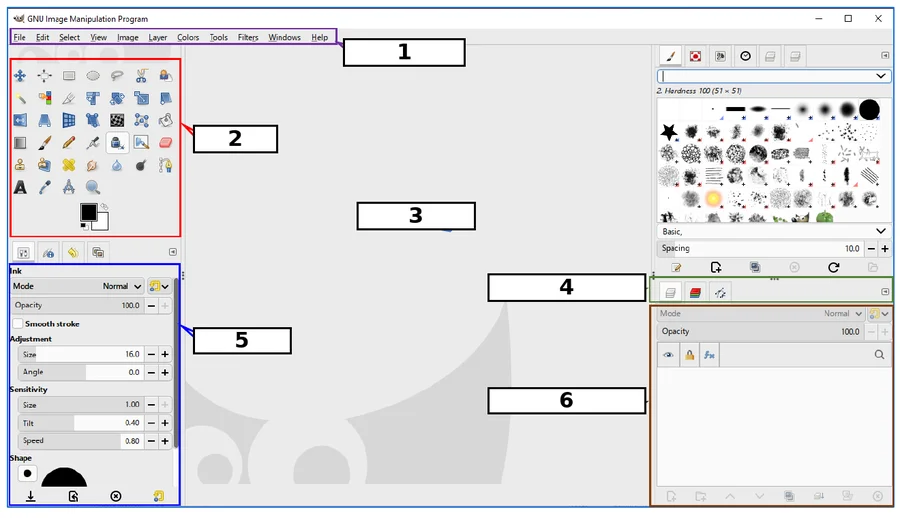
- رقم 1 = شريط القوائم
- رقم 2 = الأدوات
- رقم 3 = منصة العمل
- رقم 4 = تبويبات التنسيقات
- رقم 5 = الخصائص
- رقم 6 = مكونات التصميم
في الصورة، الجزء رقم 3 هو:
- منصة العمل
- شريط القوائم
- الأدوات
- مكونات التصميم
في الصورة، الجزء رقم 1 هو:
- منصة العمل
- الخصائص
- شريط القوائم
- مكونات التصميم
مكونات التصميم في واجهة البرنامج هي:
- القوائم
- الأدوات
- الطبقات
- تبويبات التنسيقات
نتعامل مع مكونات التصميم (الطبقات) من خلال الجزء:
- الأيسر العلوي
- الأيسر السفلي
- الأيمن السفلي
- الأوسط
صِل كل رقم في الصورة بما يدل عليه في لوحة الطبقات:
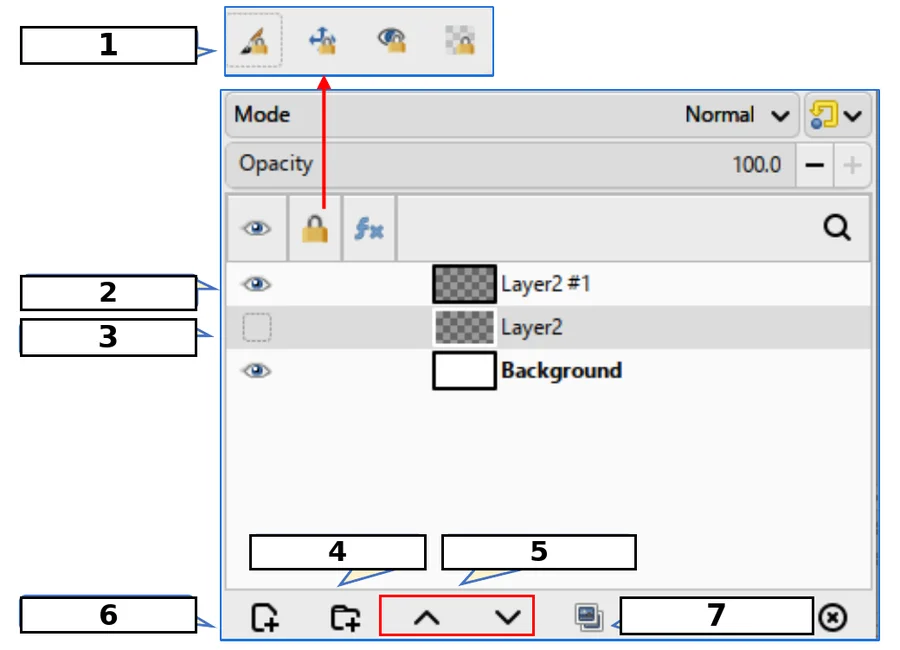
- رقم 1 = تأمين الطبقة
- رقم 2 = طبقة ظاهرة
- رقم 3 = طبقة مخفية
- رقم 4 = إضافة مجلد
- رقم 5 = ترتيب الطبقات
- رقم 6 = إضافة طبقة
- رقم 7 = تكرار طبقة
في الصورة، الزر رقم 6 يستخدم لـ:
- تكرار طبقة
- إضافة طبقة
- تأمين الطبقة
- ترتيب الطبقات
في الصورة، الزر رقم 7 يستخدم لـ:
- إضافة مجلد
- تكرار طبقة
- تأمين الطبقة
- إضافة طبقة
في الصورة، الطبقة رقم 3 هي:
- طبقة ظاهرة
- طبقة مخفية
- مجلد جديد
- طبقة مكررة
أداة Rectangle Select تستخدم لـ:
- رسم / تحديد منطقة مستطيلة
- رسم / تحديد منطقة دائرية
- كتابة النصوص
- الانعكاس
أداة Ellipse Select تستخدم لـ:
- رسم / تحديد منطقة مستطيلة
- رسم / تحديد منطقة دائرية
- الممحاة
- التحريك
أداة Move تستخدم لـ:
- كتابة النصوص
- التحريك
- الانعكاس
- تعبئة منطقة بلون محدد
أداة Scale تستخدم لـ:
- الانعكاس
- التحجيم للتصغير أو التكبير
- كتابة النصوص
- تعبئة منطقة بلون محدد
أداة Flip Tool تستخدم لـ:
- كتابة النصوص
- رسم وتعديل مسار
- الانعكاس
- الممحاة
أداة Bucket Fill تستخدم لـ:
- التحريك
- كتابة النصوص
- تعبئة منطقة بلون محدد
- رسم وتعديل مسار
أداة Text تستخدم لـ:
- الانعكاس
- كتابة النصوص
- التحريك
- الممحاة
أداة Perspective تستخدم لـ:
- كتابة النصوص
- الممحاة
- تعبئة منطقة بلون محدد
- تعديل أبعاد وإمالة الصورة لتبدو ثلاثية الأبعاد
أداة Eraser تستخدم لـ:
- كتابة النصوص
- التحريك
- الانعكاس
- المسح (ممحاة)
أداة Zoom تستخدم لـ:
- كتابة النصوص
- تكبير وتصغير
- الانعكاس
- الممحاة
أداة Path تستخدم لـ:
- كتابة النصوص
- الممحاة
- الانعكاس
- رسم وتعديل مسار
أداة Color تستخدم لـ:
- تحديد اللون المستخدم
- كتابة النصوص
- التحريك
- الانعكاس
أداة Color Picker تستخدم لـ:
- كتابة النصوص
- التحريك
- الممحاة
- اختيار لون من الصورة
أداة Fuzzy Select تستخدم لـ:
- كتابة النصوص
- تحديد منطقة متصلة بنفس اللون
- الانعكاس
- التحريك
أداة PaintBrush تستخدم لـ:
- الانعكاس
- رسم خطوط
- التحريك
- تحديد منطقة دائرية
أداة Free Select تستخدم لـ:
- تحديد منطقة غير منتظمة
- تحديد منطقة دائرية
- كتابة النصوص
- الانعكاس
الأداة التي تستخدم للانعكاس هي:
- Text
- Flip Tool
- Bucket Fill
- Eraser
الأداة التي تستخدم لتعبئة منطقة بلون محدد هي:
- Move
- Text
- Bucket Fill
- Flip Tool
الأداة التي تستخدم لاختيار لون من الصورة هي:
- Move
- Text
- Color Picker
- Eraser
صِل كل أداة بوظيفتها:
- Move = التحريك
- Text = كتابة النصوص
- Eraser = ممحاة
- Flip Tool = الانعكاس
صِل كل أداة تحديد بوظيفتها:
- Rectangle Select = تحديد منطقة مستطيلة
- Ellipse Select = تحديد منطقة دائرية
- Fuzzy Select = تحديد منطقة متصلة بنفس اللون
- Free Select = تحديد منطقة غير منتظمة
صنّف كل خاصية حسب نوع الصورة:
- تبرز فيها الألوان الطبيعية للصورة الحقيقية = صور نقطية Bitmap
- ألوان كثيرة ومتعددة = صور نقطية Bitmap
- تفقد درجة الوضوح عند التكبير = صور نقطية Bitmap
- تستخدم لتصميم الشعارات بالرسم = صور متجهة Vector
- تحافظ على درجة الوضوح عند التكبير = صور متجهة Vector
- يصعب تطبيق الإضاءة والظل عليها = صور متجهة Vector
الصور المتجهة Vector تحافظ على درجة الوضوح عند التكبير.
الصور النقطية Bitmap تحافظ على درجة الوضوح عند التكبير.
تستخدم الصور المتجهة Vector لتصميم الشعارات بالرسم.
الأمر Add Alpha Channel:
- للتراجع خطوة بخطوة عن آخر التعديلات
- يضيف خاصية الشفافية إلى الطبقة لتتمكن من جعل أجزاء منها شفافة
- لتصدير الملف كصورة
- لحفظ المشروع
الأمر Alpha to Selection:
- للتراجع خطوة بخطوة عن آخر التعديلات
- لفتح الصورة كطبقة
- يحوّل الشفافية الحالية في الطبقة إلى تحديد بحيث يحدد فقط غير الشفاف
- لحفظ المشروع
الأمر Undo يستخدم لـ:
- حفظ المشروع
- تصدير الملف كصورة
- التراجع خطوة بخطوة عن آخر التعديلات
- فتح الصورة كطبقة
لحفظ المشروع من قائمة File نختار الأمر:
- Export
- Save
- Open
- Open As Layer
عند حفظ المشروع بالأمر Save يكون امتداد الملف ……
لتصدير الملف كصورة من قائمة File نختار الأمر:
- Save
- Open
- Open As Layer
- Export
لفتح الصورة كملف من قائمة File نختار الأمر:
لفتح الصورة كطبقة في الملف نختار من قائمة File الأمر:
- Export
- Save
- Open As Layer
- Undo
صِل كل أمر من قائمة File بوظيفته:
- Save = حفظ المشروع
- Export = تصدير الملف كصورة
- Open = فتح الصورة كملف
- Open As Layer = فتح الصورة كطبقة في الملف
الأوامر Save و Export و Open As Layer نجدها في قائمة:
أداة Perspective تسمى أيضًا:
- أداة التحريك
- أداة الانعكاس
- أداة المنظور
- الممحاة
تحويل الصورة بشكل مقلوب (أفقي أو عامودي أو أفقي وعامودي معًا) يسمى:
- التحجيم
- الانعكاس
- التحريك
- المنظور
عند الضغط على أداة الانعكاس، للانعكاس الأفقي نختار:
- Vertical
- Horizontal
- Canvas Size
- Scale Image
عند الضغط على أداة الانعكاس، للانعكاس العامودي نختار:
- Vertical
- Horizontal
- Canvas Size
- Scale Image
عند الضغط على أداة الانعكاس تتغير خصائص الأدوات ويظهر خياران: Horizontal و Vertical.
الأمر Canvas Size من قائمة Image:
- يعدّل حجم الصورة
- يعدّل مساحة منصة العمل
- يحفظ المشروع
- يعكس الصورة
الأمر Scale Image من قائمة Image:
- يعدّل حجم الصورة
- يعدّل مساحة منصة العمل
- يحفظ المشروع
- يعكس الصورة
الأمران Canvas Size و Scale Image نجدهما في قائمة:
في حال الخطأ بالرسم يمكن مسح الخطأ من خلال الأداة:
يمكن التحكم بالنص من حيث الحجم واللون ونمط الكتابة.
لإنشاء ملف جديد نختار من قائمة File الأمر:
عند إنشاء ملف جديد يظهر صندوق لتعديل أبعاد الصورة. صِل كل خيار بمعناه:
- Width = العرض
- Height = الارتفاع
صنّف كل أمر حسب القائمة التي يوجد فيها:
- Preferences = قائمة Edit
- Single-Window Mode = قائمة Windows
- Save = قائمة File
- Export = قائمة File
- New = قائمة File
- Canvas Size = قائمة Image
- Scale Image = قائمة Image


 مدرس حاسب آليأرقام مدرسين حاسب آلي
 مدرسة حاسب آليأرقام مدرسات حاسب آلي