واجهة برنامج Gimp والنماذج والأنظمة الرقميةعدد الأسئلة : 69
البرنامج الذي نثبّته في درس «تثبيت البرنامج» هو:
- ChatGPT
- Canva AI
- Gimp 3.0.4
- Preferences
بعد تشغيل برنامج Gimp يفضّل ضبط إعدادات الواجهة.
- صح
- خطأ
أثناء الاختبار العملي نحرص على الحفظ أولًا بأول.
- صح
- خطأ
لتعديل تنسيقات واجهة البرنامج نختار من القائمة Edit الأمر:
- Export
- Preferences
- Open As Layer
- Canvas Size
الأمر Preferences نجده في القائمة:
- File
- Image
- Windows
- Edit
صِل كل تعديل في صندوق Preferences بالخيار الذي نستخدمه:
- تعديل لون الواجهة إلى لون فاتح = Theme ثم Light Colors
- تعديل لون الأدوات = Icon Theme ثم Legacy
- إلغاء تجميع الأدوات = ToolBox ثم إزالة تفعيل Use tool groups
- تغيير لغة البرنامج = Interface ثم Language
لتعديل لون الواجهة إلى لون فاتح نختار من Theme الخيار:
- Legacy
- Language
- Light Colors
- Single-Window Mode
لتعديل لون الأدوات نختار من Icon Theme الخيار:
- Light Colors
- Legacy
- Language
- Single-Window Mode
لإلغاء تجميع الأدوات من ToolBox نزيل تفعيل الخيار:
- Single-Window Mode
- Light Colors
- Legacy
- Use tool groups
لتغيير لغة البرنامج نختار من Interface اللغة المطلوبة من:
- Theme
- Legacy
- ToolBox
- Language
لتجميع النوافذ في نافذة واحدة نضغط على قائمة Windows ثم نفعّل الخيار:
- Use tool groups
- Single-Window Mode
- Light Colors
- Legacy
الخيار Single-Window Mode (تجميع النوافذ في نافذة واحدة) نجده في قائمة:
- Edit
- Windows
- File
- Image
صِل كل رقم في الصورة باسم الجزء من واجهة البرنامج:
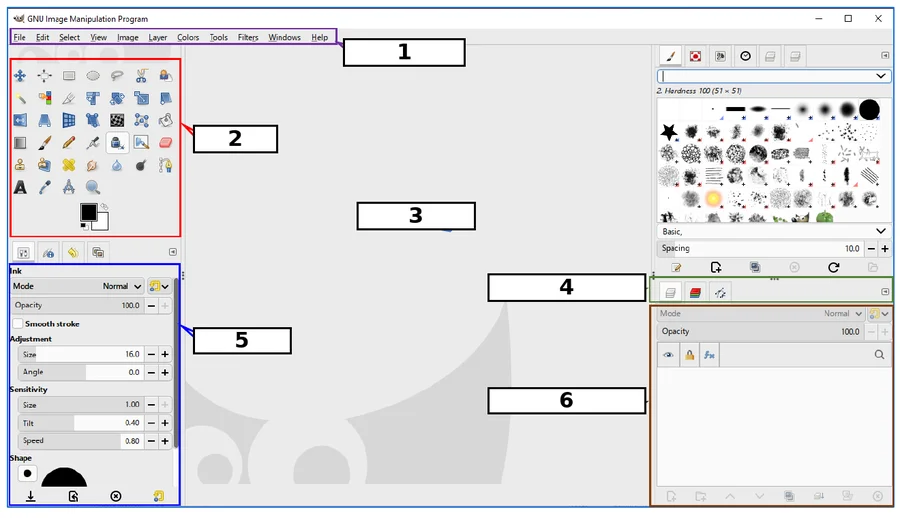
- رقم 1 = شريط القوائم
- رقم 2 = الأدوات
- رقم 3 = منصة العمل
- رقم 4 = تبويبات التنسيقات
- رقم 5 = الخصائص
- رقم 6 = مكونات التصميم
في الصورة، الجزء رقم 3 هو:
- منصة العمل
- شريط القوائم
- الأدوات
- مكونات التصميم
في الصورة، الجزء رقم 1 هو:
- منصة العمل
- الخصائص
- شريط القوائم
- مكونات التصميم
مكونات التصميم في واجهة البرنامج هي:
- القوائم
- الأدوات
- الطبقات
- تبويبات التنسيقات
نتعامل مع مكونات التصميم (الطبقات) من خلال الجزء:
- الأيسر العلوي
- الأيسر السفلي
- الأيمن السفلي
- الأوسط
صِل كل رقم في الصورة بما يدل عليه في لوحة الطبقات:
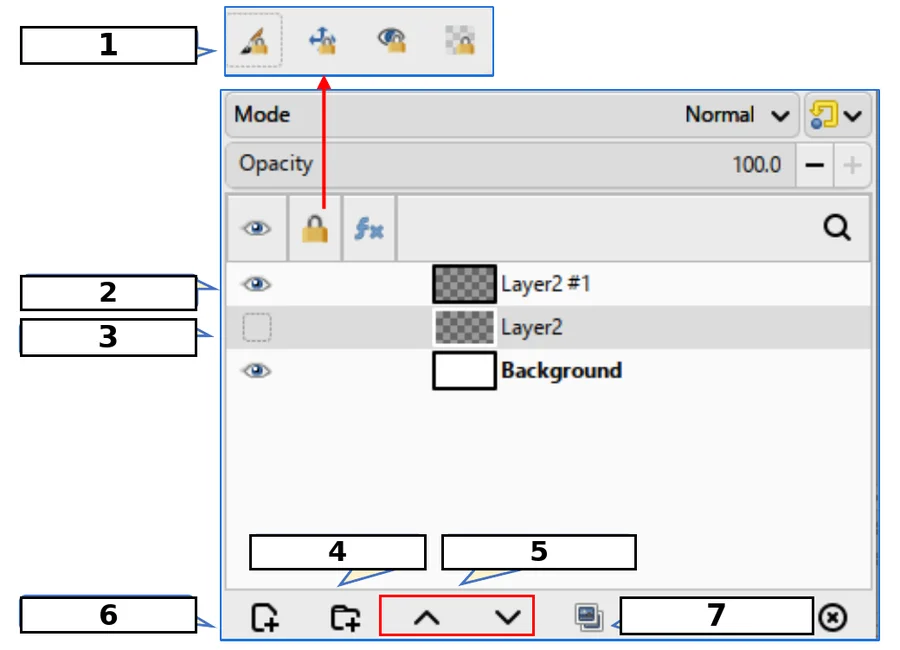
- رقم 1 = تأمين الطبقة
- رقم 2 = طبقة ظاهرة
- رقم 3 = طبقة مخفية
- رقم 4 = إضافة مجلد
- رقم 5 = ترتيب الطبقات
- رقم 6 = إضافة طبقة
- رقم 7 = تكرار طبقة
في الصورة، الزر رقم 6 يستخدم لـ:
- تكرار طبقة
- إضافة طبقة
- تأمين الطبقة
- ترتيب الطبقات
في الصورة، الزر رقم 7 يستخدم لـ:
- إضافة مجلد
- تكرار طبقة
- تأمين الطبقة
- إضافة طبقة
في الصورة، الطبقة رقم 3 هي:
- طبقة ظاهرة
- طبقة مخفية
- مجلد جديد
- طبقة مكررة
أداة Rectangle Select تستخدم لـ:
- رسم / تحديد منطقة مستطيلة
- رسم / تحديد منطقة دائرية
- كتابة النصوص
- الانعكاس
أداة Ellipse Select تستخدم لـ:
- رسم / تحديد منطقة مستطيلة
- رسم / تحديد منطقة دائرية
- الممحاة
- التحريك
أداة Move تستخدم لـ:
- كتابة النصوص
- التحريك
- الانعكاس
- تعبئة منطقة بلون محدد
أداة Scale تستخدم لـ:
- الانعكاس
- التحجيم للتصغير أو التكبير
- كتابة النصوص
- تعبئة منطقة بلون محدد
أداة Flip Tool تستخدم لـ:
- كتابة النصوص
- رسم وتعديل مسار
- الانعكاس
- الممحاة
أداة Bucket Fill تستخدم لـ:
- التحريك
- كتابة النصوص
- تعبئة منطقة بلون محدد
- رسم وتعديل مسار
أداة Text تستخدم لـ:
- الانعكاس
- كتابة النصوص
- التحريك
- الممحاة
أداة Perspective تستخدم لـ:
- كتابة النصوص
- الممحاة
- تعبئة منطقة بلون محدد
- تعديل أبعاد وإمالة الصورة لتبدو ثلاثية الأبعاد
أداة Eraser تستخدم لـ:
- كتابة النصوص
- التحريك
- الانعكاس
- المسح (ممحاة)
أداة Zoom تستخدم لـ:
- كتابة النصوص
- تكبير وتصغير
- الانعكاس
- الممحاة
أداة Path تستخدم لـ:
- كتابة النصوص
- الممحاة
- الانعكاس
- رسم وتعديل مسار
أداة Color تستخدم لـ:
- تحديد اللون المستخدم
- كتابة النصوص
- التحريك
- الانعكاس
أداة Color Picker تستخدم لـ:
- كتابة النصوص
- التحريك
- الممحاة
- اختيار لون من الصورة
أداة Fuzzy Select تستخدم لـ:
- كتابة النصوص
- تحديد منطقة متصلة بنفس اللون
- الانعكاس
- التحريك
أداة PaintBrush تستخدم لـ:
- الانعكاس
- رسم خطوط
- التحريك
- تحديد منطقة دائرية
أداة Free Select تستخدم لـ:
- تحديد منطقة غير منتظمة
- تحديد منطقة دائرية
- كتابة النصوص
- الانعكاس
الأداة التي تستخدم للانعكاس هي:
- Text
- Flip Tool
- Bucket Fill
- Eraser
الأداة التي تستخدم لتعبئة منطقة بلون محدد هي:
- Move
- Text
- Bucket Fill
- Flip Tool
الأداة التي تستخدم لاختيار لون من الصورة هي:
- Move
- Text
- Color Picker
- Eraser
صِل كل أداة بوظيفتها:
- Move = التحريك
- Text = كتابة النصوص
- Eraser = ممحاة
- Flip Tool = الانعكاس
صِل كل أداة تحديد بوظيفتها:
- Rectangle Select = تحديد منطقة مستطيلة
- Ellipse Select = تحديد منطقة دائرية
- Fuzzy Select = تحديد منطقة متصلة بنفس اللون
- Free Select = تحديد منطقة غير منتظمة
صنّف كل خاصية حسب نوع الصورة:
- تبرز فيها الألوان الطبيعية للصورة الحقيقية = صور نقطية Bitmap
- ألوان كثيرة ومتعددة = صور نقطية Bitmap
- تفقد درجة الوضوح عند التكبير = صور نقطية Bitmap
- تستخدم لتصميم الشعارات بالرسم = صور متجهة Vector
- تحافظ على درجة الوضوح عند التكبير = صور متجهة Vector
- يصعب تطبيق الإضاءة والظل عليها = صور متجهة Vector
الصور المتجهة Vector تحافظ على درجة الوضوح عند التكبير.
- صح
- خطأ
الصور النقطية Bitmap تحافظ على درجة الوضوح عند التكبير.
- صح
- خطأ
تستخدم الصور المتجهة Vector لتصميم الشعارات بالرسم.
- صح
- خطأ
الأمر Add Alpha Channel:
- للتراجع خطوة بخطوة عن آخر التعديلات
- يضيف خاصية الشفافية إلى الطبقة لتتمكن من جعل أجزاء منها شفافة
- لتصدير الملف كصورة
- لحفظ المشروع
الأمر Alpha to Selection:
- للتراجع خطوة بخطوة عن آخر التعديلات
- لفتح الصورة كطبقة
- يحوّل الشفافية الحالية في الطبقة إلى تحديد بحيث يحدد فقط غير الشفاف
- لحفظ المشروع
الأمر Undo يستخدم لـ:
- حفظ المشروع
- تصدير الملف كصورة
- التراجع خطوة بخطوة عن آخر التعديلات
- فتح الصورة كطبقة
لحفظ المشروع من قائمة File نختار الأمر:
- Export
- Save
- Open
- Open As Layer
عند حفظ المشروع بالأمر Save يكون امتداد الملف ……
لتصدير الملف كصورة من قائمة File نختار الأمر:
- Save
- Open
- Open As Layer
- Export
لفتح الصورة كملف من قائمة File نختار الأمر:
- Export
- Open
- Save
- Undo
لفتح الصورة كطبقة في الملف نختار من قائمة File الأمر:
- Export
- Save
- Open As Layer
- Undo
صِل كل أمر من قائمة File بوظيفته:
- Save = حفظ المشروع
- Export = تصدير الملف كصورة
- Open = فتح الصورة كملف
- Open As Layer = فتح الصورة كطبقة في الملف
الأوامر Save و Export و Open As Layer نجدها في قائمة:
- Edit
- Image
- Windows
- File
أداة Perspective تسمى أيضًا:
- أداة التحريك
- أداة الانعكاس
- أداة المنظور
- الممحاة
تحويل الصورة بشكل مقلوب (أفقي أو عامودي أو أفقي وعامودي معًا) يسمى:
- التحجيم
- الانعكاس
- التحريك
- المنظور
عند الضغط على أداة الانعكاس، للانعكاس الأفقي نختار:
- Vertical
- Horizontal
- Canvas Size
- Scale Image
عند الضغط على أداة الانعكاس، للانعكاس العامودي نختار:
- Vertical
- Horizontal
- Canvas Size
- Scale Image
عند الضغط على أداة الانعكاس تتغير خصائص الأدوات ويظهر خياران: Horizontal و Vertical.
- صح
- خطأ
الأمر Canvas Size من قائمة Image:
- يعدّل حجم الصورة
- يعدّل مساحة منصة العمل
- يحفظ المشروع
- يعكس الصورة
الأمر Scale Image من قائمة Image:
- يعدّل حجم الصورة
- يعدّل مساحة منصة العمل
- يحفظ المشروع
- يعكس الصورة
الأمران Canvas Size و Scale Image نجدهما في قائمة:
- File
- Image
- Edit
- Windows
في حال الخطأ بالرسم يمكن مسح الخطأ من خلال الأداة:
- Eraser
- Text
- Move
- Flip Tool
يمكن التحكم بالنص من حيث الحجم واللون ونمط الكتابة.
- صح
- خطأ
لإنشاء ملف جديد نختار من قائمة File الأمر:
- New
- Open
- Export
- Save
عند إنشاء ملف جديد يظهر صندوق لتعديل أبعاد الصورة. صِل كل خيار بمعناه:
- Width = العرض
- Height = الارتفاع
صنّف كل أمر حسب القائمة التي يوجد فيها:
- Preferences = قائمة Edit
- Single-Window Mode = قائمة Windows
- Save = قائمة File
- Export = قائمة File
- New = قائمة File
- Canvas Size = قائمة Image
- Scale Image = قائمة Image
تحسين المنتجات الرقمية واستخدام الأنظمة الرقميةعدد الأسئلة : 45
رسم أشكال غير منتظمة مثل (الشجر - القطط - حديقة - بحر) يسمى:
- الرسم المنتظم
- الانعكاس
- إزالة الخلفية
- الرسم الحر
في الرسم الحر يفضّل إضافة طبقة لرسم الحدود وأخرى للتلوين.
- صح
- خطأ
تكون طبقات الرسم فوق الصورة الأصلية المراد رسمها.
- صح
- خطأ
للتحكم بالتكبير والتصغير نستخدم الأداة:
- Zoom
- Eraser
- Bucket Fill
- Path
للبدء بالرسم الحر نضغط على أداة:
- Path Tool
- PaintBrush Tool
- Eraser
- Zoom
بعد الضغط على أداة PaintBrush نحدد اللون المطلوب من خلال الأداة:
- Eraser
- Zoom
- Color
- Path
نتحكم في خصائص الفرشاة (الشفافية - الشكل - الحجم) من:
- Preferences
- قائمة File
- قائمة Windows
- Tool Options
صِل كل خيار من خصائص الفرشاة بما يتحكم فيه:
- Opacity = الشفافية
- Brush = الشكل
- Size = الحجم
يمكن إعادة ترتيب الطبقات بحيث يتم الترتيب لإظهار طبقة الألوان أو حدود الرسم في الأعلى.
- صح
- خطأ
في درس الرسم الحر، الأداة التي نمسح بها الخطأ بالرسم هي:
- Eraser
- PaintBrush
- Zoom
- Bucket Fill
أداة Bucket Fill Tool تستخدم لـ:
- مسح الخطأ بالرسم
- التكبير والتصغير
- تعبئة الأشكال المغلقة باللون الأمامي أو الخلفي
- رسم مسار
في الصورة، المربع رقم 1 هو:

- اللون الخلفي
- الشفافية
- اللون الأمامي
- الحجم
في الصورة، المربع رقم 2 هو:
- اللون الأمامي
- الشفافية
- اللون الخلفي
- الحجم
يمكن التبديل بين اللون الأمامي واللون الخلفي.
- صح
- خطأ
رسم أشكال هندسية يمكن تركيبها مع بعضها للوصول إلى الشكل المطلوب يسمى:
- الرسم الحر
- الرسم المنتظم
- الانعكاس
- إزالة الخلفية
صِل كل أداة رسم بوظيفتها:
- Path = رسم مسار
- Bucket Fill = تعبئة الشكل بلون معين
- Eraser = مسح جزء من الرسم
أداة رسم المسار اسمها:
- PaintBrush Tool
- Bucket Fill Tool
- Path Tool
- Eraser
في خصائص أداة رسم المسار، الأمر Selection from Path:
- تعبئة المسار بلون معين
- التحكم بخصائص حدود المسار
- إلغاء التحديد
- تحويل المسار إلى تحديد
في خصائص أداة رسم المسار، الأمر Fill Path:
- تحويل المسار إلى تحديد
- التحكم بخصائص حدود المسار
- إلغاء التحديد
- تعبئة المسار بلون معين
في خصائص أداة رسم المسار، الأمر Stroke Path:
- تحويل المسار إلى تحديد
- تعبئة المسار بلون معين
- إلغاء التحديد
- التحكم بخصائص حدود المسار
صِل كل أمر من خصائص أداة رسم المسار بوظيفته:
- Selection from Path = تحويل المسار إلى تحديد
- Fill Path = تعبئة المسار بلون معين
- Stroke Path = التحكم بخصائص حدود المسار
الأمر الذي يظهر عند الضغط عليه صندوق حوار لضبط تنسيقات الحدود هو:
- Fill Path
- Stroke Path
- Selection from Path
- Invert
في صندوق حوار Stroke Path، صِل كل خيار بوظيفته:
- Foreground color / Background color / Pattern = اختيار لون لحدود المسار
- Line width = سمك الحدود
- Dash preset = نمط الحدود
لإغلاق المسار:
- نضغط على الأمر Invert
- نختار قائمة Select ثم None
- يتم إضافة آخر نقطة بالمسار لتكون فوق النقطة الأولى
- نضغط على الأمر Fill Path
لإضافة نقاط بمكان محدد بالمسار نضغط مفتاح ... مع الضغط بالزر الأيسر للماوس:
- Shift
- Ctrl
- Ctrl+Shift
- Delete
لحذف نقطة من المسار نضغط على مفتاحي ... والنقر بالزر الأيسر على النقطة المراد حذفها:
- Ctrl
- Ctrl+Shift
- Shift
- Delete
يمكن تعديل الخط بين النقاط بالنقر عليه والاستمرار مع التحريك.
- صح
- خطأ
لإلغاء التحديد نختار قائمة Select ثم الأمر:
- None
- Invert
- Export
- Undo
الهدف من إزالة خلفية الصور هو:
- تكبير الصورة
- حفظ المشروع
- عكس الصورة
- إضافة خلفيات مناسبة حسب الموضوع المطلوب للمشروع أو الملصق
لعكس منطقة التحديد نختار من القائمة Select الأمر:
- None
- Export
- Invert
- Undo
صنّف كل أمر حسب القائمة التي يوجد فيها:
- Invert = قائمة Select
- None = قائمة Select
- New = قائمة File
لإظهار الصورة بحواف ناعمة نفعّل من Tools Option خيار:
- Use tool groups
- Single-Window Mode
- Light Colors
- Feather Edges
بعد تفعيل خيار Feather Edges نحدد قيمة:
- Radius
- Line width
- Width
- Height
بعد تحديد الكرة الأرضية، عند الضغط على Delete مباشرة:
- تُحذف الخلفية وتبقى الكرة الأرضية
- تُعكس الصورة أفقيًا
- تُحذف الكرة الأرضية (المنطقة المحددة) وتبقى الخلفية
- لا يحدث أي تغيير
بعد تحديد الكرة الأرضية، لحذف الخلفية وإبقاء الكرة الأرضية ننفذ:
- الأمر Invert ثم Delete
- Delete مباشرة
- الأمر None ثم Delete
- الأمر Undo ثم Delete
رتّب الخطوات بعد الانتهاء من التحديد بالمسار:
- اختيار Selection From Path
- من القائمة Select اختيار الأمر Invert
يمكن تعديل نقطة بالمسار بالضغط عليها ونقوم بالتعديل حتى نحصل على تحديد دقيق.
- صح
- خطأ
لتحسين انحناء الخط بين نقطتين في المسار نضغط ... ثم الضغط بالزر الأيسر مع تحريك الفأرة:
- Shift
- Ctrl + Shift
- Delete
- Invert
المنشورات تشمل (اختر كل الإجابات الصحيحة):
- شريط القوائم
- منصة العمل
- القوالب
- أغلفة الكتيبات
- الملصقات
- شهادات التقدير
تستخدم المنشورات بأحجام وألوان مختلفة بهدف:
- لفت انتباه الزبائن أو عامة الناس إلى حدث أو منتج معين
- تكبير الصورة
- حفظ المشروع
- إزالة خلفية الصورة
لاختيار حجم الورق للمنشور من قائمة File أمر New ثم من:
- Preferences
- Canvas Size
- Template
- Tool Options
رتّب خطوات اختيار حجم الورق للمنشور:
- قائمة File
- الأمر New
- Template
- اختيار الحجم المطلوب (A4 أو A3)
من أحجام الورق للمنشور المذكورة (اختر كل الإجابات الصحيحة):
- Radius
- A4
- A3
- XCF
من أدوات الذكاء الاصطناعي التي يمكن استخدامها للحصول على تصميم ثلاثي الأبعاد (اختر كل الإجابات الصحيحة):
- Canva AI
- Eraser
- Bucket Fill
- ChatGPT
يمكن فتح الصورة التي حصلنا عليها من ChatGPT في برنامج GIMP وكتابة نص معين على الصورة.
- صح
- خطأ